
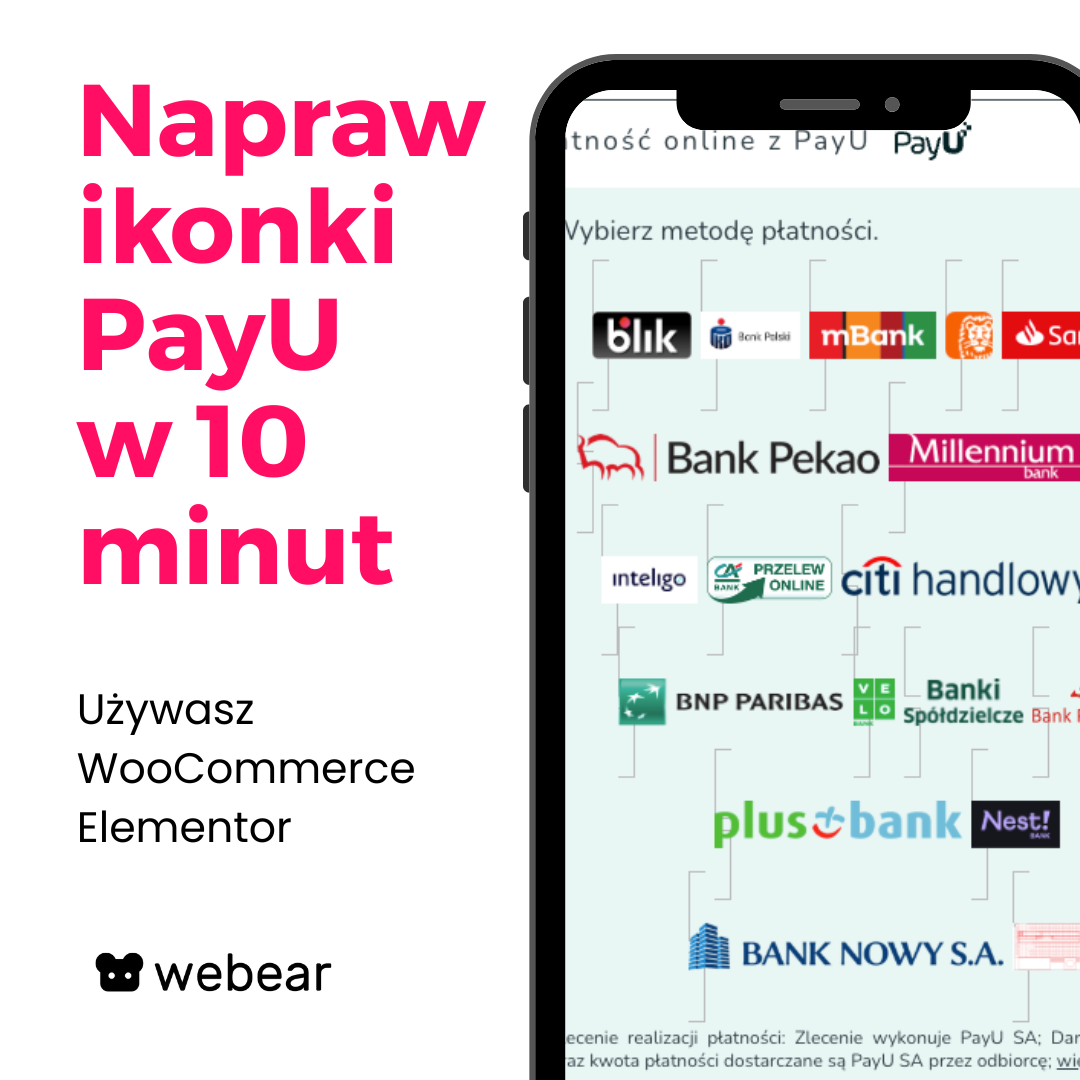
Masz WooCommerce, PayU i Elementor, a na stronie zamówienia lista banków kompletnie się rozjechała i klient nie może wybrać banku, którym chce zapłacić?
W tym tutorialu pokazuję, jak naprawić konkretny problem z wyświetlaniem metod płatności PayU w checkout WooCommerce korzystającym z Elementora — nawet jeśli CSS zdecydowanie nie jest Twoją bajką.
Dotyczy konkretnego problemu: PayU + WooCommerce + Elementor + rozsypana lista banków i brak możliwości wybrania banku.
10,00 € z VAT | 8,26 € bez VAT
Wszystko miało działać normalnie. Masz sklep na WooCommerce, skonfigurowane płatności PayU i stronę zamówienia przygotowaną w Elementorze. Klient dodaje produkt do koszyka, przechodzi do checkoutu, wybiera PayU i właśnie wtedy zaczyna się problem.
Zamiast czytelnej listy metod płatności pojawiają się porozrzucane logotypy banków, które nachodzą na siebie albo układają się w kompletnie przypadkowych miejscach. Co gorsza, przy bankach nie widać prawidłowo pól pozwalających wybrać konkretną metodę płatności, więc klient dochodzi niemal do końca procesu zakupowego i… nie ma jak zaznaczyć banku, którym chce zapłacić.
Jeżeli Twój checkout wygląda podobnie do tego, który pokazuję na zdjęciu produktu, prawdopodobnie trafiłaś dokładnie na problem, którego dotyczy ten tutorial.
To właśnie jest najbardziej irytujące w tym przypadku, bo na pierwszy rzut oka trudno stwierdzić, gdzie właściwie leży problem. PayU jest aktywne, WooCommerce pokazuje metodę płatności, a lista banków pojawia się na stronie. Teoretycznie wszystko jest, tylko praktycznie klient nie może z tego normalnie skorzystać.
Zaczynasz więc sprawdzać konfigurację PayU i ustawienia WooCommerce, czyścisz cache, zaglądasz do Elementora, szukasz podobnego błędu w Google albo piszesz do supportu. W końcu możesz dostać informację, że problem wynika ze stylów CSS i należy je poprawić.
No dobrze.
ALE DO DIASKA, JAK MAM JE POPRAWIĆ, JEŚLI NIE WIEM, CO TO CSS?! 😂
I dokładnie z tego powodu przygotowałam ten tutorial.
Zamiast tłumaczyć Ci przez godzinę, jak działa CSS, pokazuję rozwiązanie konkretnego problemu. Dostajesz przygotowany kod oraz instrukcję, gdzie należy go wkleić i jak sprawdzić, czy po wprowadzeniu zmiany lista banków PayU działa prawidłowo.
Materiał przygotowałam dla sklepów korzystających z połączenia WordPress + WooCommerce + PayU + Elementor, w których problem pojawia się na stronie zamówienia, czyli w checkout.
Możesz mieć właśnie ten problem, jeśli:
Charakterystyczne jest przede wszystkim to, że PayU pojawia się na stronie, ale klient nie może normalnie wskazać banku i przejść dalej z płatnością.
To ważne rozróżnienie, ponieważ tutorial nie dotyczy każdego możliwego błędu PayU. Rozwiązujemy tutaj konkretny problem związany z wyświetlaniem metod płatności PayU w checkout WooCommerce przy Elementorze.
Rozsypane logotypy banków wyglądają źle, ale estetyka jest tutaj najmniejszym problemem. Wszystko dzieje się przecież na stronie zamówienia, czyli w momencie, w którym klient jest już bardzo blisko finalizacji zakupu.
Znalazł Twój produkt, zdecydował się go kupić, przeszedł przez koszyk, uzupełnił dane i dotarł do płatności. Jeżeli właśnie wtedy strona nie pozwala mu poprawnie wybrać banku, problem techniczny zaczyna bezpośrednio wpływać na możliwość dokończenia zamówienia.
Dlatego warto sprawdzić swój checkout nie tylko pod kątem tego, czy PayU jest aktywne, ale również czy klient rzeczywiście może z niego skorzystać.
Gotowy kod CSS
Kod, który wykorzystuję do poprawienia tego konkretnego problemu. Nie musisz samodzielnie szukać odpowiednich selektorów, analizować stylów Elementora ani zastanawiać się, która właściwość CSS odpowiada za to, co widzisz na ekranie.
Instrukcję krok po kroku ze zdjęciami
Zobaczysz, gdzie wejść i w którym miejscu wprowadzić poprawkę.
Tutorial wideo
Jeśli łatwiej pracuje Ci się wtedy, gdy możesz obserwować cały proces na ekranie — przeprowadzam Cię przez wszystko od początku do końca.
Materiał przygotowałam tak, żeby mogła z niego skorzystać również osoba, która prowadzi swój sklep samodzielnie i nie zajmuje się zawodowo WordPressem czy programowaniem.
Nie musisz umieć pisać CSS, ponieważ kod dostajesz już przygotowany. Twoim zadaniem jest wprowadzenie go w odpowiednim miejscu zgodnie z instrukcją i sprawdzenie efektu na stronie zamówienia.
Jeżeli potrafisz samodzielnie korzystać z narzędzi deweloperskich przeglądarki, analizować style, znajdować konflikty i pisać własne poprawki CSS, prawdopodobnie poradzisz sobie z takim problemem bez mojego tutorialu.
Materiał stworzyłam przede wszystkim dla osoby, która zobaczyła rozsypane PayU i pomyślała:
„Dobra, tylko niech ktoś mi pokaże, co mam wkleić i gdzie, żebym mogła to naprawić”.
I właśnie to Ci pokazuję.
Jeżeli masz ten sam problem, który pokazuję w tutorialu, oraz dostęp do miejsca, w którym możesz dodać własny CSS, sama poprawka powinna zająć około 10 minut.
To szczególnie przydatne, jeśli jesteś już po etapie wpisywania w Google kolejnych wersji tego samego pytania:
Jeżeli właśnie w taki sposób próbowałaś znaleźć rozwiązanie, ten tutorial powstał dokładnie z myślą o tym problemie.
Materiał sprawdzi się przede wszystkim u właścicielek i właścicieli sklepów internetowych, którzy samodzielnie zajmują się swoją stroną, a także u wirtualnych asystentek i osób obsługujących WordPressa dla klientów.
Nie zakładam, że znasz CSS albo potrafisz diagnozować konflikty między wtyczkami. Zakładam za to, że potrafisz wejść do swojego WordPressa, wykonać instrukcję krok po kroku i chcesz rozwiązać konkretny problem bez zamawiania większej usługi technicznej.
Chcę tutaj bardzo wyraźnie zaznaczyć, czego dotyczy materiał, ponieważ hasło „PayU nie działa” może oznaczać kilkanaście zupełnie różnych rzeczy.
Ten tutorial jest dla Ciebie, jeśli:
To inna usterka, jeśli:
Ten konkretny kod nie został przygotowany do rozwiązywania takich sytuacji.
Porównaj więc swój checkout ze zdjęciem pokazanym przy produkcie. Jeżeli u Ciebie banki również się rozsypały i nie da się ich prawidłowo wybrać, jesteś w dobrym miejscu.
Nie. Poprawka nie wymaga grzebania w plikach źródłowych wtyczki PayU. Kod CSS dodajesz zgodnie z instrukcją, dzięki czemu nie musisz otwierać plików wtyczki ani zmieniać jej kodu.
To również oznacza, że cały proces jest znacznie bardziej przystępny dla osoby, która na co dzień po prostu zarządza swoim sklepem i nie chce przypadkiem zepsuć czegoś w plikach WordPressa.
Tutorial pokazuje rozwiązanie konkretnego problemu w konfiguracji przedstawionej w materiale. WooCommerce, Elementor oraz integracja PayU są rozwijane i aktualizowane, dlatego nie chcę obiecywać, że jeden fragment CSS będzie rozwiązaniem każdego przyszłego błędu PayU albo zadziała identycznie przy każdej możliwej konfiguracji sklepu.
Właśnie dlatego pokazuję Ci, jak wygląda problem, którego dotyczy materiał. Dzięki temu przed zakupem możesz ocenić, czy na swojej stronie widzisz to samo.
Jeżeli przyczyna problemu jest dokładnie taka jak w tutorialu, nie ma sensu spędzać kolejnych godzin na szukaniu przypadkowych fragmentów kodu i testowaniu, czy któryś z nich zadziała.
Za 10 € z VAT dostajesz gotowy kod CSS, instrukcję ze zdjęciami oraz wideo, które przeprowadzą Cię przez całą poprawkę. Po jej wykonaniu możesz sprawdzić checkout i upewnić się, że lista banków znowu wyświetla się prawidłowo, a klient może wybrać swoją metodę płatności.
Bo jeśli ktoś doszedł już do momentu, w którym chce Ci zapłacić, dobrze byłoby mu tego technicznie nie utrudniać. 😉
Tylko zalogowani klienci, którzy kupili ten produkt mogą napisać opinię.
Opinie
Na razie nie ma opinii o produkcie.